
Server Manager ekranımızda sağ üstte "Manage" butonuna ardından da Add Roles and Features butouna basıyoruz.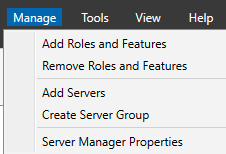
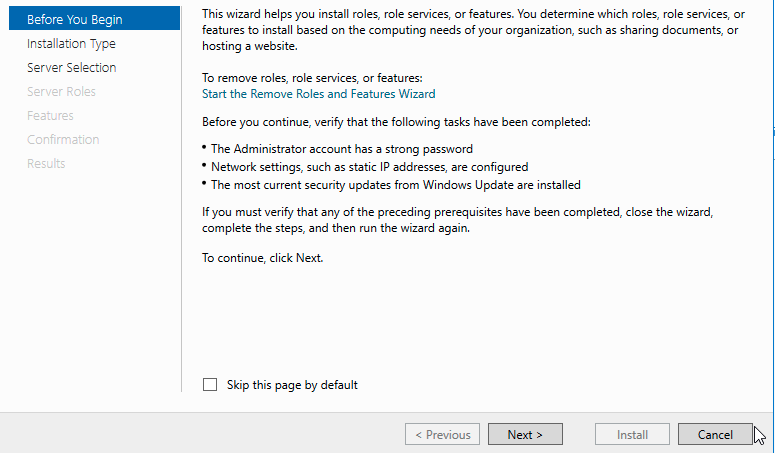
Gelen ilk ekranda Nextile devam ediyoruz.
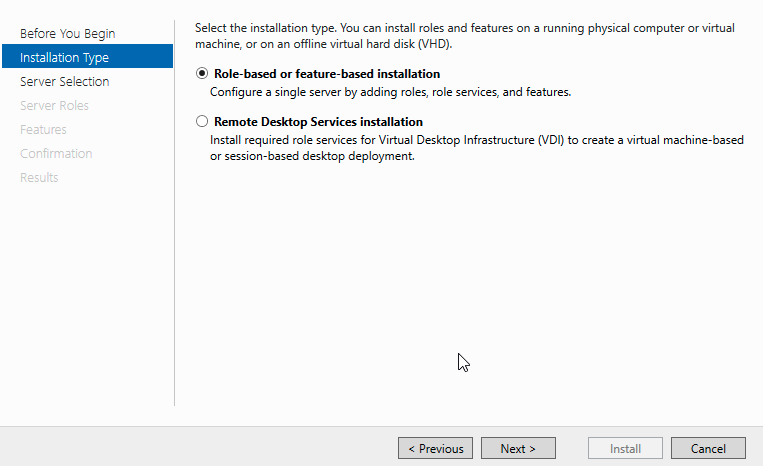
Sonraki ekranda İnstallation Type bölümünde Role-based or feature-based installation bölümünden seçiyoruz ve Next diyoruz.
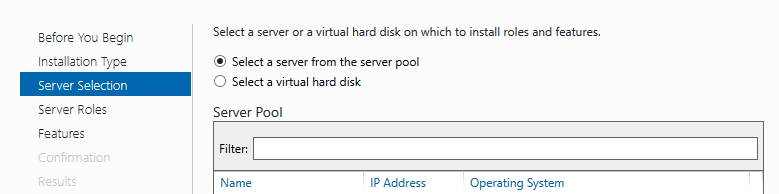
Server selection ekranında Select a server from the server pool seçeneğini seçiyoruz ve Next diyoruz.
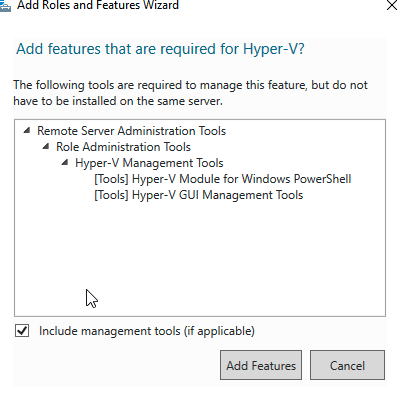
Server Roles bölümünden seçeneklerden Hyper-V seçeneğini seçiyoruz. Sonra bir pencere daha açılıyor ve Add Features seçeneğini seçiyoruz.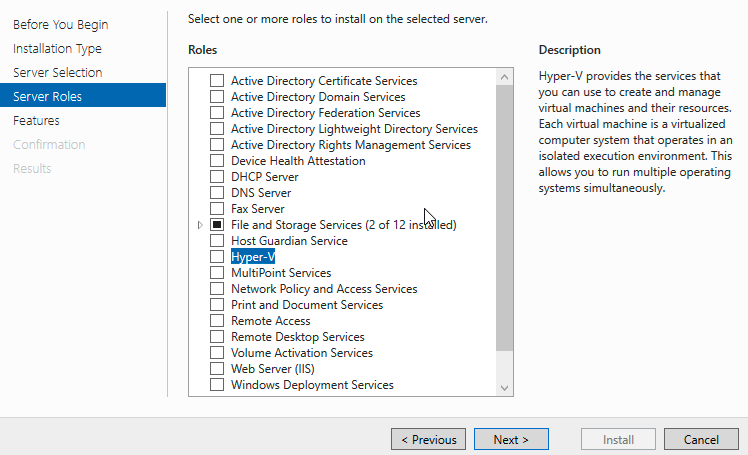
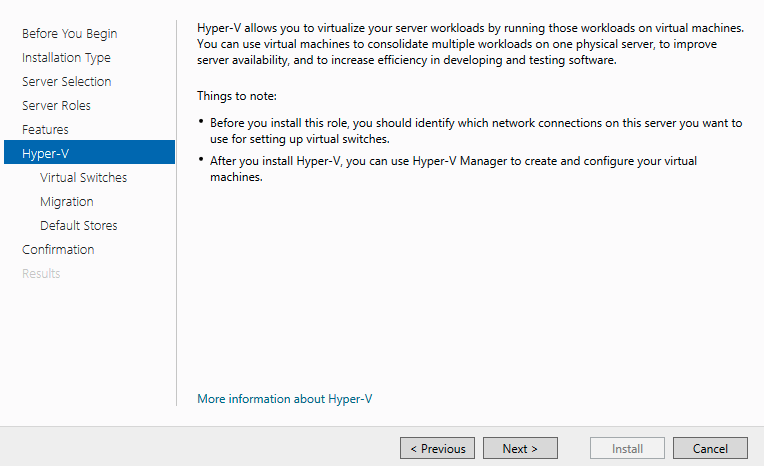
Sonraki ekranda Next diyerek devam ediyoruz.
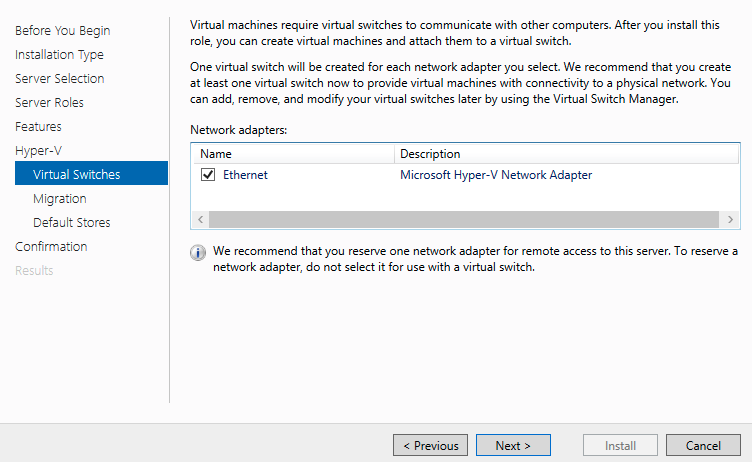
Nexte bastıktan sonra create virtual switches ekranı gelecek. Burası işaretli gelir. Nexte basıp devam ediyoruz.
Sonraki ekranda da Nexte basıp devam ediyoruz.
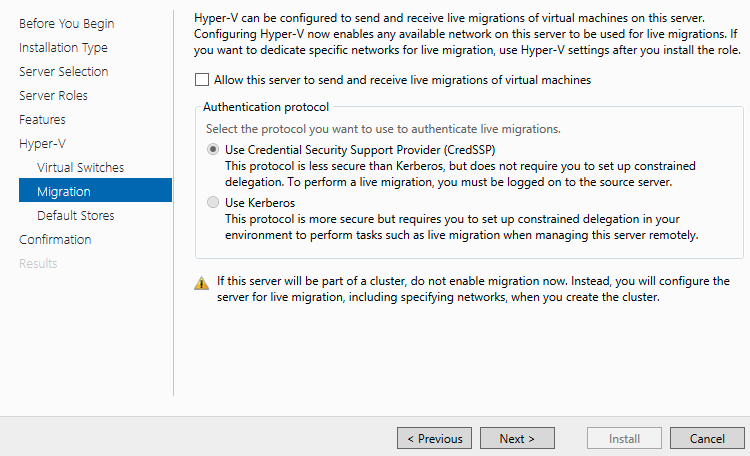
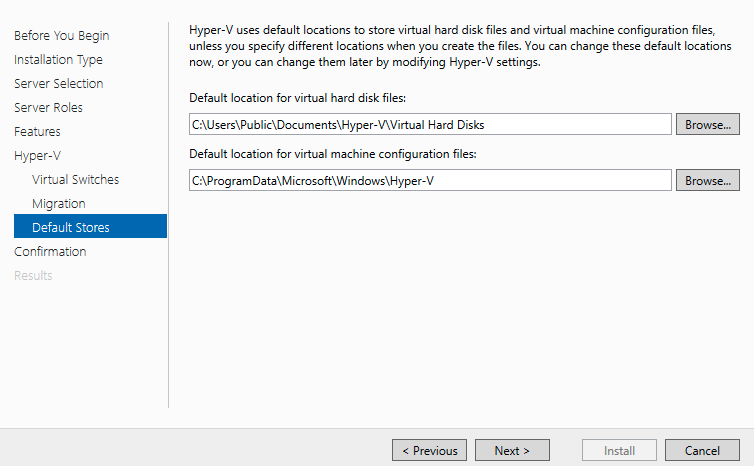
Default storesbölümünde değişiklik yapmak isterseniz yapabilirsiniz. Yoksa Next ile devam edebilirsiniz.
Bu ekranda Restart the destination server automatically if required seçeneğini işaretliyoruz ve Installa basıyoruz.
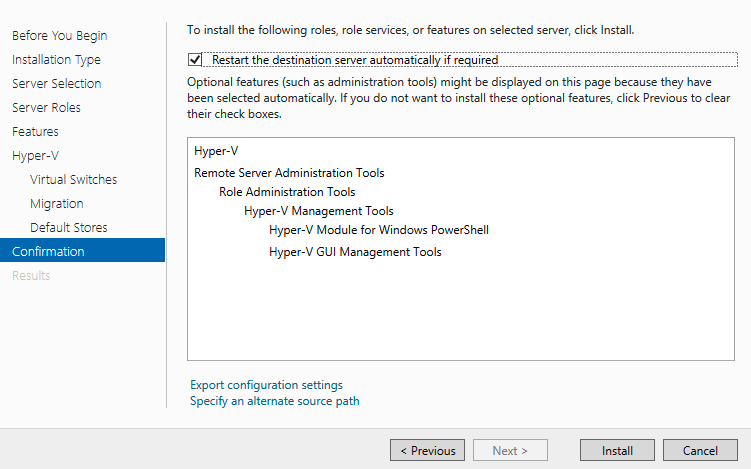
Bu işlem sonunda kurulum tamamlanacaktır. İşlem sonucunda sisteminiz 1 kez yeniden başlayacak ve kurulum tamamlanmış olacaktır.